
ECO-instellingen
Met deze instelling kunt u automatisch dubbelzijdig afdrukken als standaard gebruiken om papier te besparen en om de printer automatisch in/uit te schakelen om elektriciteit te besparen.
Functie voor energie besparen gebruiken
Volg de onderstaande procedure om de functie voor energie besparen te gebruiken.
-
Selecteer
 (Instellen) op het scherm HOME.
 -
Selecteer
 ECO.
ECO. -
Selecteer Stroomregeling (Power control).
-
Selecteer Autom. stroomregeling gebruiken (Use auto power control).
-
Raadpleeg de aanwijzingen op het scherm en selecteer Volgende (Next).
-
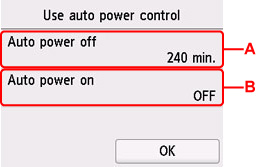
Geef de gewenste instellingen op.
-
A: Geef op na hoeveel tijd de printer automatisch moet worden uitgeschakeld wanneer gedurende een bepaalde periode geen bewerkingen zijn uitgevoerd of geen afdrukgegevens naar de printer zijn gestuurd.
-
B: Als u AAN (ON) selecteert, kan de printer automatisch worden ingeschakeld wanneer een scanopdracht van een computer of afdrukgegevens naar de printer worden gestuurd.
 Opmerking
-
Als u Planning gebruiken (Use scheduling) selecteert, kunt u de tijd en datum instellen om de printer automatisch in/uit te schakelen.
-
Als u Stroomregeling niet gebruiken (Do not use power control) selecteert, worden alle instellingen van de stroomregeling en planning uitgeschakeld.
-
Dubbelzijdig afdrukken gebruiken
Volg de onderstaande procedure om dubbelzijdig afdrukken te gebruiken.
-
Selecteer
(Instellen) op het scherm HOME. -
Selecteer
ECO. -
Selecteer Instelling voor dubbelz. afdrukken (Two-sided print settings).
-
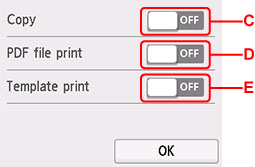
Geef de gewenste instellingen op.
-
C: Selecteer dubbelzijdig kopiëren als standaardinstelling.
-
D: Selecteer dubbelzijdig afdrukken als standaardinstelling voor PDF-bestanden die zijn opgeslagen op een USB-flashstation.
-
E: Selecteer dubbelzijdig afdrukken als standaardinstelling voor sjabloonformulieren op de printer.
Opmerking-
Wanneer dubbelzijdig afdrukken is geselecteerd, wordt het pictogram
 weergegeven bij de instellingsopties voor dubbelzijdig afdrukken op elk scherm met afdrukinstellingen.
-
